 Nhanh.POS
 Nhanh.Ship
 Dịch vụ Marketing
 Nhanh.Web
 Nhanh.Ecom
 Tin nhắn Zalo ZNS
 Nhanh.Omnichannel
 Vpage.nhanh.vn
 Ecomtax



Hướng dẫn chi tiết cách gửi ý kiến phản hồi từ hộ kinh doanh trên app eTax Mobile
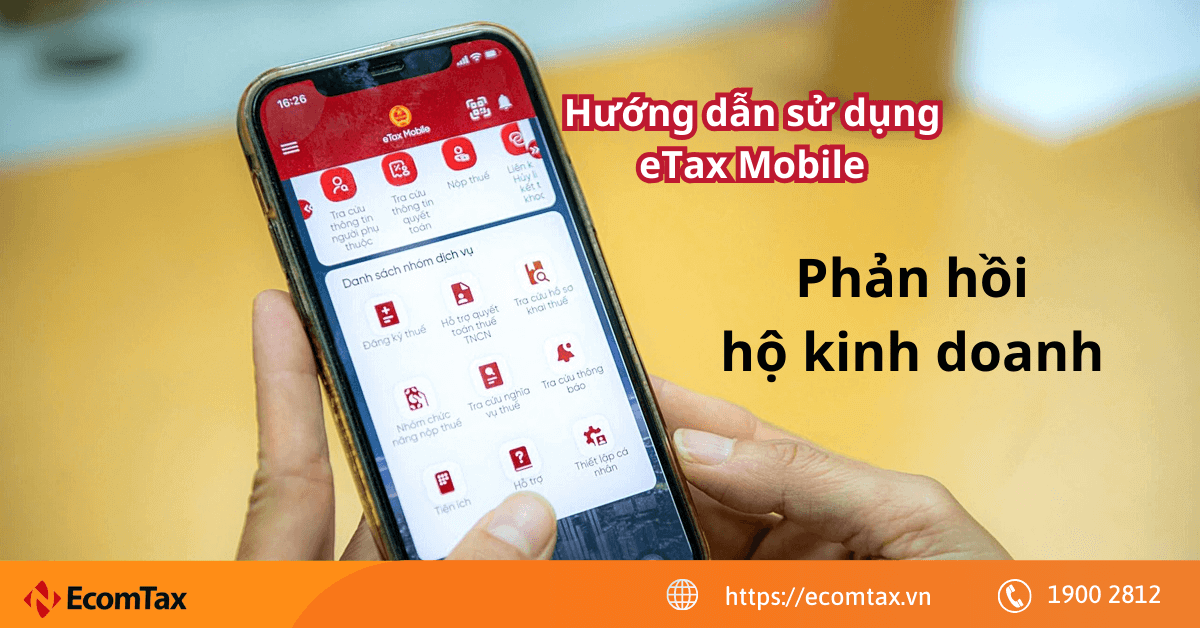
Bước 1:
⮚ Trường hợp 1: NNT chọn đối tượng gửi phản hồi “Ý kiến phản hồi từ HKD” Trên màn hình đăng nhập, chọn Tiện ích > Phản hồi về hộ kinh doanh. Hệ thống hiển thị mặc định đối tượng gửi phản hồi “Ý kiến phản hồi từ HKD”.
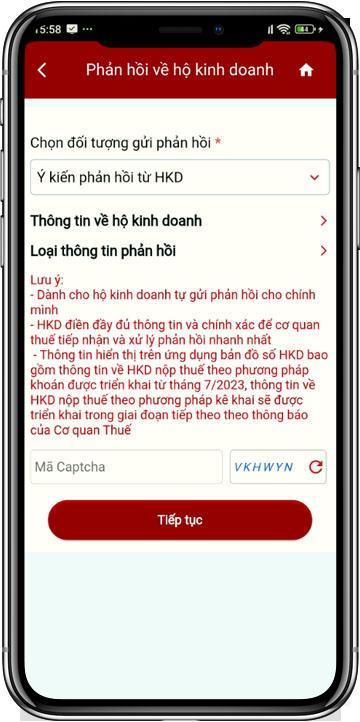
Bước 2
NNT nhấn dòng “Thông tin về hộ kinh doanh”, hiển thị màn hình nhập thông tin của hộ kinh doanh.
- Nếu NSD gửi Phản hồi về hộ kinh doanh khi chưa đăng nhập tài khoản thuế điện tử, NSD nhập các thông tin Mã số thuế, Tên hộ kinh doanh, Số điện thoại, email
- Nếu NSD gửi Phản hồi về hộ kinh doanh khi đã đăng nhập tài khoản thuế điện tử, các thông tin Mã số thuế, Tên hộ kinh doanh, Số điện thoại, email tự động hiển thị theo tài khoản điện tử.
Giao diện khi đã đăng nhập tài khoản thuế điện tử
Bước 3
NSD nhập các thông tin, nhấn Tiếp tục, hiển thị màn hình phản hồi về hộ kinh doanh với biểu tượng tại dòng “Thông tin về hộ kinh doanh”
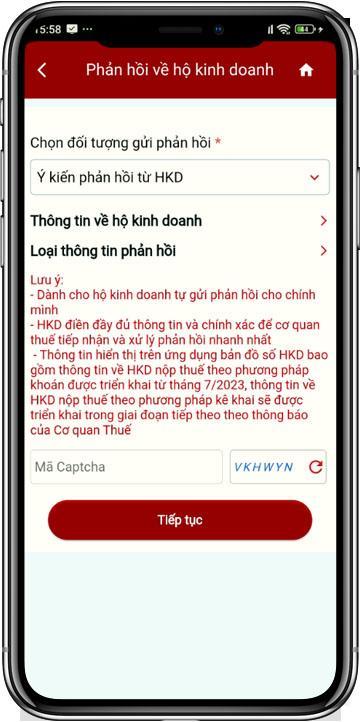
Bước 4
NNT nhấn dòng “Loại thông tin phản hồi”, hiển thị màn hình chọn các thông tin cần phản hồi.
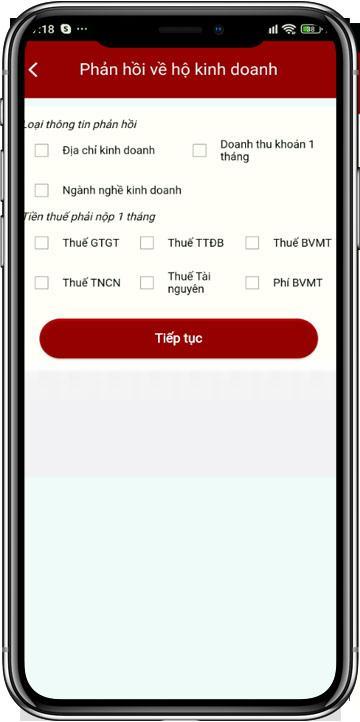
Bước 5
NSD tích chọn ít nhất một loại thông tin phản hồi, hiển thị màn hình thông tin nội dung phản hồi.
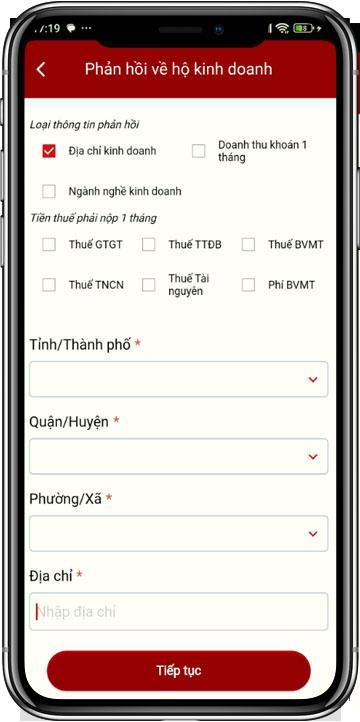
Bước 6
NSD nhập nội dung phản hồi, nhấn Tiếp tục, hiển thị màn hình phản hồi về hộ kinh doanh với biểu tượng tại dòng “Loại thông tin phản hồi”
Bước 7
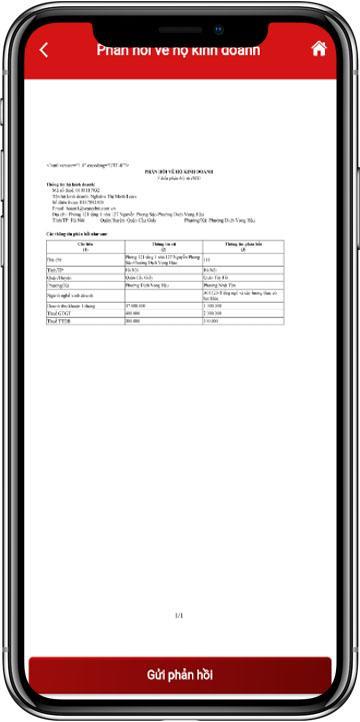
NSD nhập mã captcha theo hình ảnh hiển thị, nhấn Tiếp tục, hiển thị màn hình xem các thông tin phản hồi NSD đã nhập.
Quản lý tồn kho chính xác theo từng chi nhánh, kiểm soát đơn hàng, doanh thu và công nợ tập trung chỉ trên một nền tảng. Giảm 80% thất thoát và tiết kiệm 3 giờ vận hành mỗi ngày.
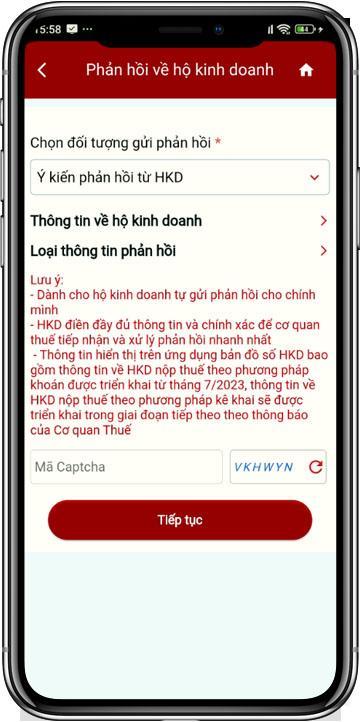
Bước 8
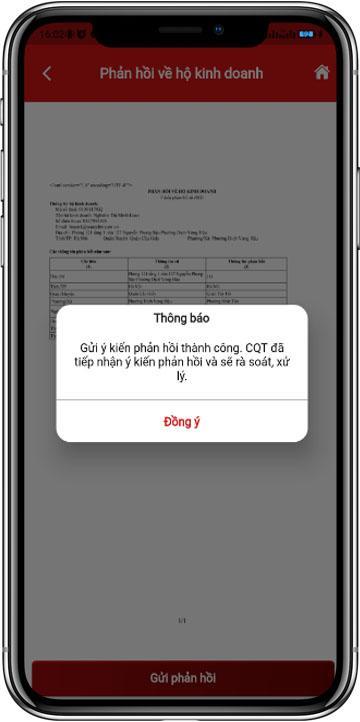
NSD nhấn Gửi phản hồi, hiển thị thông báo “Gửi ý kiến phản hồi thành công. CQT đã tiếp nhận ý kiến phản hồi và sẽ rà soát, xử lý”
NSD chọn “Đồng ý”, hệ thống quay lại màn hình đăng nhập.
Bước 1
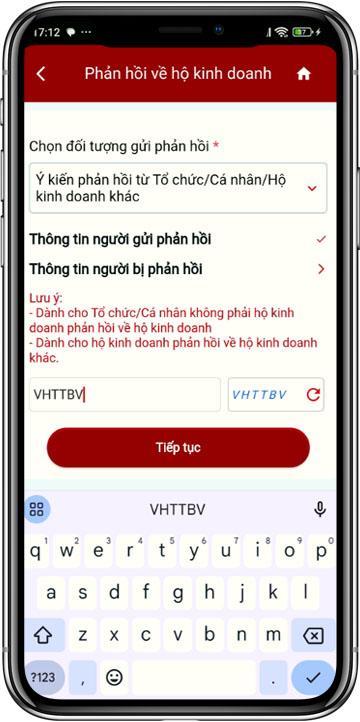
⮚ Trường hợp 2: NNT chọn đối tượng gửi phản hồi “Ý kiến phản hồi từ Tổ chức/Cá nhân/Hộ kinh doanh khác”
Trên màn hình đăng nhập, chọn Tiện ích/Phản hồi về hộ kinh doanh. Chọn đối tượng “Ý kiến phản hồi từ tổ chức/Cá nhân/Hộ kinh doanh khác”
Bước 2:
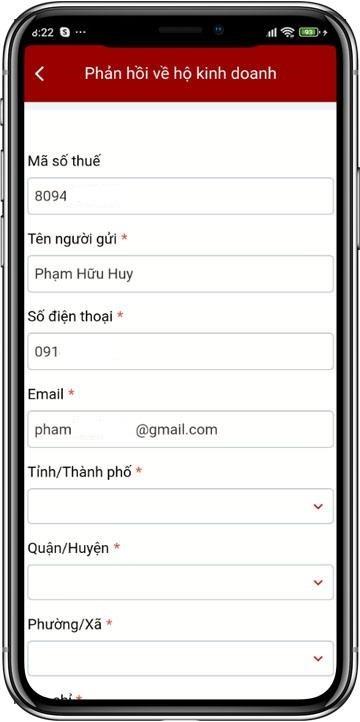
NNT nhấn dòng “Thông tin người gửi phản hồi”, hiển thị màn hình nhập thông tin của người gửi phản hồi.
- Nếu NSD gửi Phản hồi về hộ kinh doanh khi chưa đăng nhập tài khoản thuế điện tử, NSD nhập các thông tin Mã số thuế, Tên người gửi, Số điện thoại, email, tỉnh/thành phố, quận/huyện, phường/xã, địa chỉ.
- Nếu NSD gửi Phản hồi về hộ kinh doanh khi đã đăng nhập tài khoản thuế điện tử, các thông tin Mã số thuế, Tên người gửi, Số điện thoại, email tự động hiển thị theo tài khoản điện tử.
Bước 3:
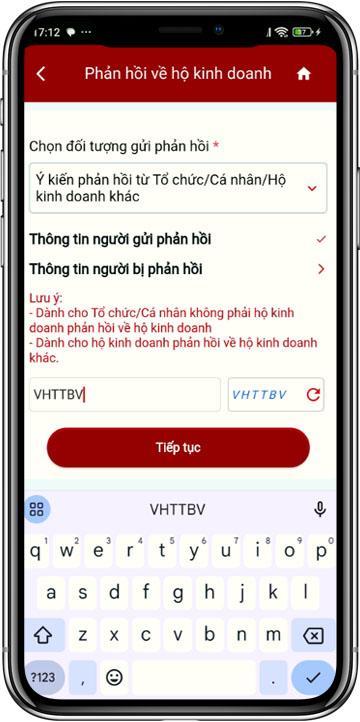
NSD nhập các thông tin, nhấn Tiếp tục, hiển thị màn hình phản hồi về hộ kinh doanh với biểu tượng tại dòng “Thông tin người gửi phản hồi”
Bước 4.1
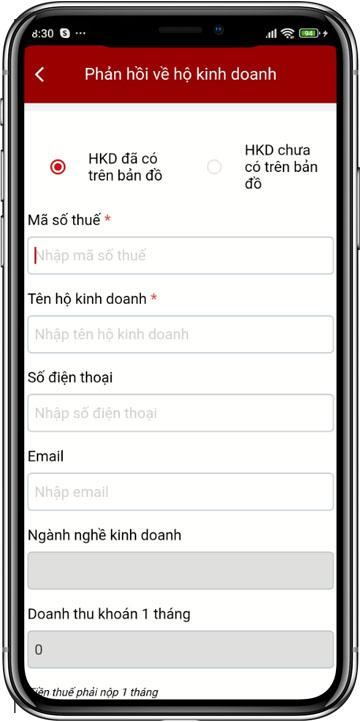
NSD nhấn dòng “Thông tin người bị phản hồi”. NSD tích chọn “HKD đã có trên bản đồ”, hiển thị màn hình nhập thông tin của người bị phản hồi.
Bước 4.2
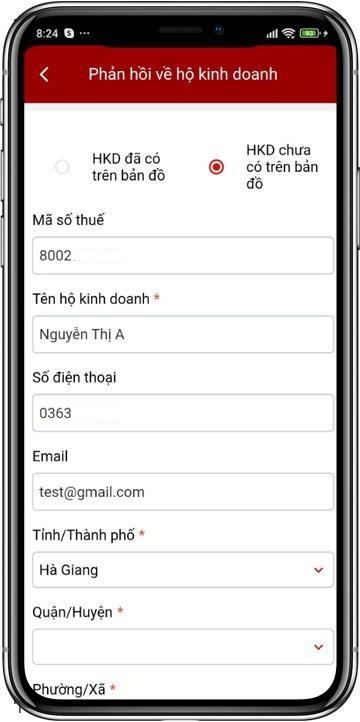
NSD nhấn dòng “Thông tin người bị phản hồi”. NSD tích chọn “HKD chưa có trên bản đồ”, hiển thị màn hình nhập thông tin của người bị phản hồi.
Bước 5
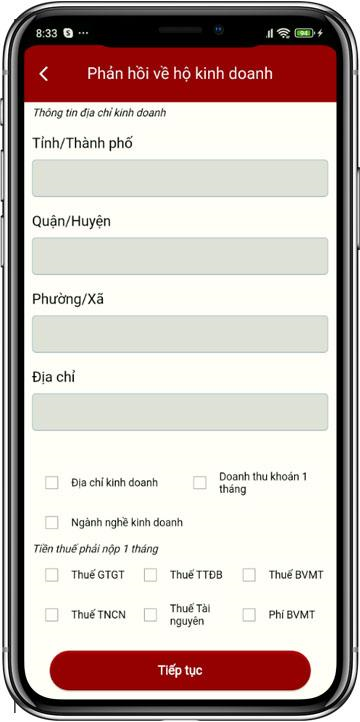
NSD nhập thông tin người bị phản hồi và tích chọn ít nhất một loại thông tin phản hồi, hiển thị màn hình thông tin nội dung phản hồi,
Lưu ý: NSD thực hiện vuốt màn hình xuống dưới để nhập các thông tin phản hồi
Bước 6
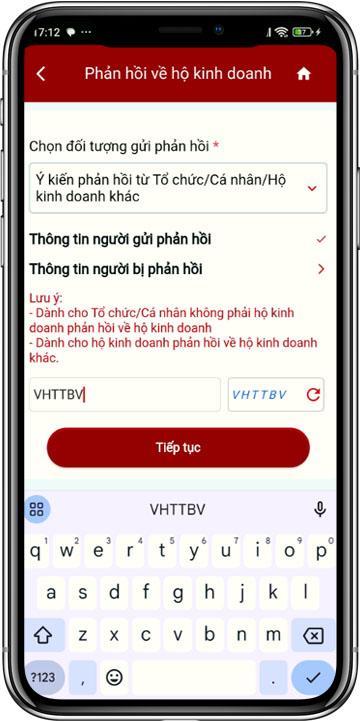
NSD nhập nội dung phản hồi, nhấn Tiếp tục, hiển thị màn hình phản hồi về hộ kinh doanh với biểu tượng tại dòng “Thông tin người bị phản hồi”
Bước 7
NSD nhập mã captcha theo hình ảnh hiển thị, nhấn Tiếp tục, hiển thị màn hình xem các thông tin phản hồi NSD đã nhập.
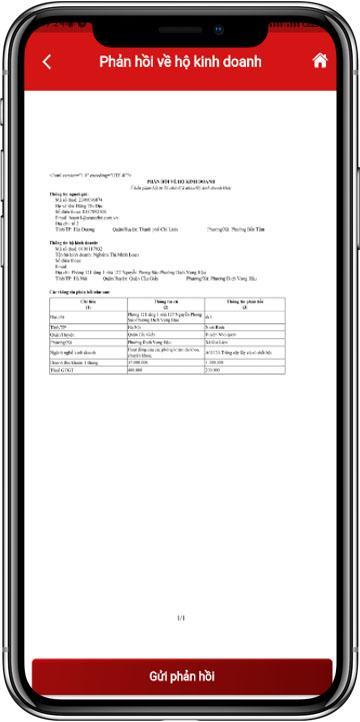
Bước 8
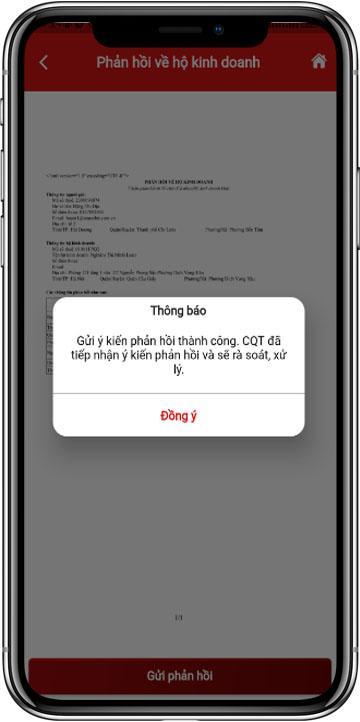
NSD nhấn Gửi phản hồi, hiển thị thông báo “Gửi ý kiến phản hồi thành công. CQT đã tiếp nhận ý kiến phản hồi và sẽ rà soát, xử lý”
NSD chọn “Đồng ý”, hệ thống quay lại màn hình đăng nhập.
EcomTax thuộc hệ sinh thái Nhanh.vn, mang đến bộ giải pháp toàn diện từ thuế, kế toán, hóa đơn điện tử đến vận hành kho - hỗ trợ doanh nghiệp quản lý minh bạch, tiết kiệm thời gian và tuân thủ đúng quy định pháp luật.
💡 GIẢI PHÁP QUẢN TRỊ BÁN HÀNG TẬP TRUNG TOÀN DIỆN TỪ NHANH.VN
Để tối ưu hóa quy trình vận hành và bứt phá doanh số bán hàng, các chủ kinh doanh có thể trải nghiệm giải pháp chuyên sâu từ Nhanh.vn: Giải pháp quản trị hóa đơn & thuế sàn EcomTax.
📌 Đọc thêm: Tham khảo thêm kiến thức quản trị thực chiến qua bài viết Hướng dẫn chi tiết cách tự lập giấy nộp tiền trên ứng dụng eTax Mobile.
- Các thông tin giải đáp và tư vấn ở trên được chúng tôi cung cấp cho khách hàng của Nhanh.vn. Nếu quý khách có bất kỳ câu hỏi nào hay cần hỗ trợ, vui lòng liên hệ qua email: contact@nhanh.vn
- Nội dung bài viết này chỉ nhằm mục đích tham khảo thông tin;
- Xin lưu ý các điều khoản được đề cập có thể đã hết hiệu lực tại thời điểm bạn đang đọc.





![[MỚI NHẤT] Gửi hàng qua Bưu Điện 1kg mất bao nhiêu tiền?](https://pos.nvncdn.com/4e732c-26/art/20181229_TMGL0yqkH3GPE6qbLOGx9Ds0.png?v=1673196853)